
Cómo usar AlinhaSpine
Paso a paso de cada función, de la radiografía a la plantilla de la barra, la foto del tronco y el seguimiento con escalas. Para practicar sin riesgo, use el botón "Ejemplo": las radiografías son sintéticas y ya vienen marcadas. La app está disponible en español, inglés y portugués (cambie el idioma en "Acerca de"); los nombres de los botones aparecen entre comillas.
Resumen en 20 segundos
En esta página
01
Abrir y calibrar la radiografía
- Toque "Abrir radiografía" y elija en Fotos o Archivos, o tome una foto de la pantalla del PACS.
- Los archivos DICOM (.dcm) también se abren directamente: la app lee la imagen y, cuando el archivo trae el tamaño del píxel, la calibra sola.
- Elija la pestaña "Perfil · sagital" o "AP · coronal" y la etapa: Pre-op, Planificado o Post-op.
- Para medidas en milímetros (SVA, barra, balance coronal), toque "Calibrar con regla" y marque dos puntos de una distancia conocida. Sin calibración, la app pide calibrar en lugar de mostrar píxeles.
- "Contraste" realza el hueso: "Automático", "Invertir", brillo y contraste. Solo cambia la visualización; las medidas no cambian.
02
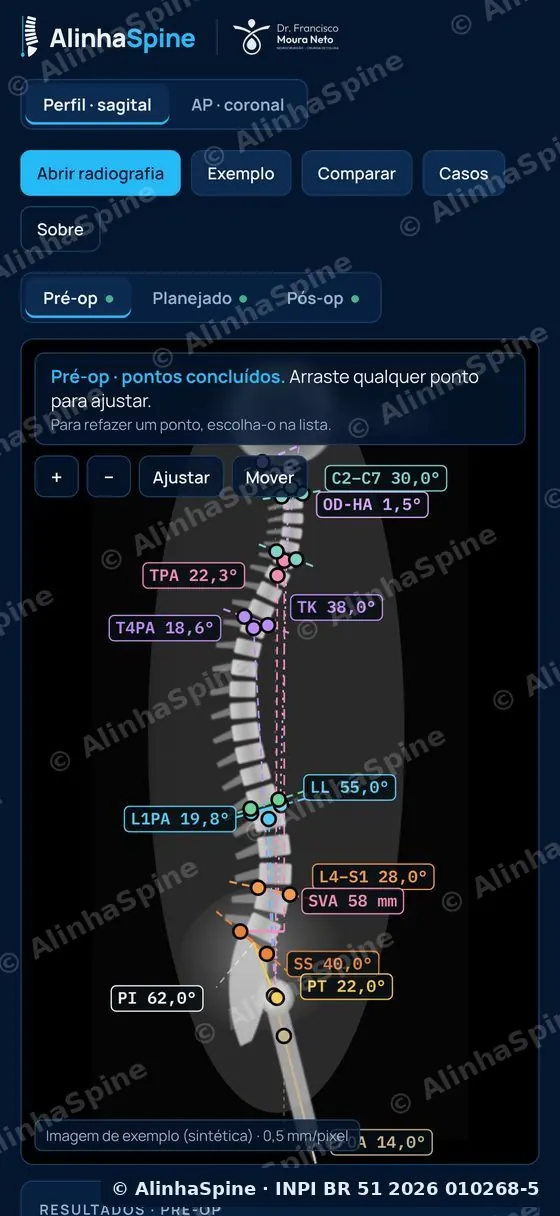
Marcar los puntos
- Siga la lista de arriba: la app indica qué punto marcar a continuación (cabezas femorales, platillo de S1, L1, T12, T4, T1, C7…).
- Mantenga el dedo en la pantalla para ver la lupa y suelte en el lugar exacto. Use + y − para acercar.
- Los puntos opcionales completan el estudio: T10 y L2 (transición toracolumbar), T1 (T1 slope), el punto de inflexión y el ápice de la lordosis (arcos de Roussouly y lordosis distal), C2 y la odontoides (C2PA y OD-HA). Si los salta, solo quedan fuera los parámetros que dependen de ellos.
- Cualquier punto se puede arrastrar después; para rehacer uno, elíjalo en la pestaña "Puntos".
03
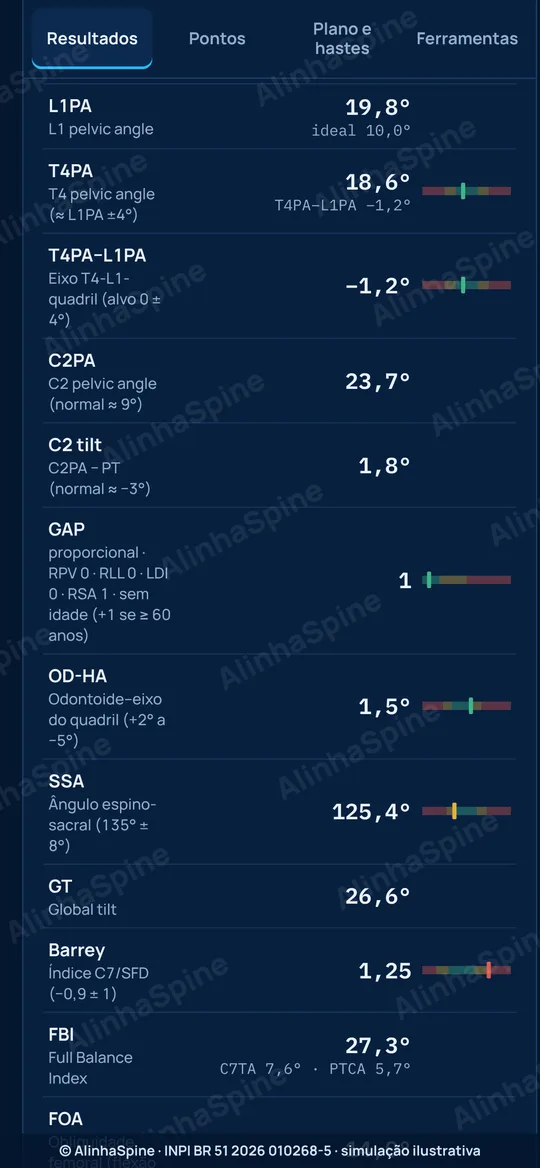
Leer los resultados y las referencias
- La pestaña "Resultados" muestra cada parámetro con rangos de normalidad en color (verde, amarillo, rojo).
- Referencias según la incidencia pélvica, lado a lado: PT teórico y LL ideal (Le Huec) y la LL personalizada de Hills según el eje T4–L1–cadera (LL = 1,4 × PI − 1,7 × L1PA ideal − 2).
- L1PA (ideal = 0,5 × PI − 21), T4PA y el mismatch T4PA − L1PA (verde de −3° a +1°), C2PA, T1 slope, T1S − CL, TK y transición T10–L2.
- Lordosis distal L4–S1 en % de L1–S1 con la referencia de Gadoin según la PI, lordosis máxima, tipo de Roussouly y modificadores SRS-Schwab.
- Puntuación GAP (Yilgor): suma de RPV, RLL, LDI, RSA y edad. 0–2 proporcionado, 3–6 moderadamente y 7 o más severamente desproporcionado. La edad se ingresa en "Escalas y seguimiento".
- "Rótulos" muestra u oculta los valores sobre la imagen. Fórmulas y referencias: "Acerca de".
04
Planificar cajas y osteotomías
- Toque "Copiar el preoperatorio para planificar" y vaya a la etapa "Planificado".
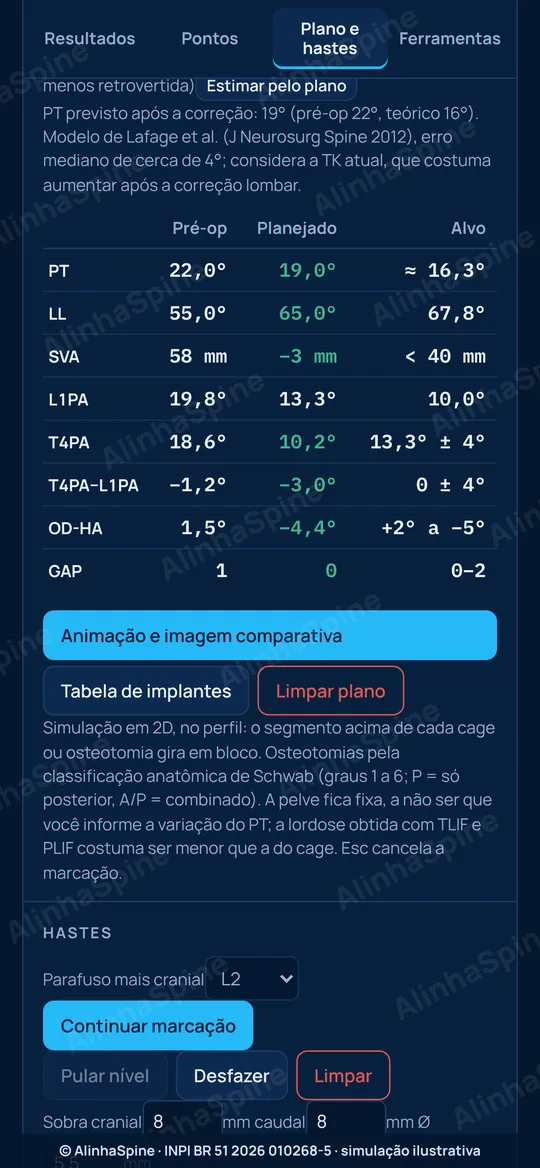
- En la pestaña "Plan y barras", elija el procedimiento (ALIF, OLIF, LLIF/XLIF, TLIF, PLIF o Schwab 1 a 6) y marque el nivel. Ajuste la lordosis y la altura de la caja: la columna gira en bloque sobre la imagen.
- La tabla muestra Preop, Planificado y Objetivo de PT, LL, SVA, L1PA, T4PA, mismatch T4PA − L1PA, OD-HA (si está marcado) y GAP. Objetivos: PT cerca del teórico, LL de Hills, SVA < 40 mm, L1PA ideal, mismatch de −3° a +1°, OD-HA de +2° a −5° y GAP 0–2.
- Objetivo quirúrgico del L1PA: 0,5 × PI − 19 (± 2°). El cuadro "Eje T4–L1–cadera" muestra en una cuadrícula 3 × 3 dónde cae el caso (L1PA por encima, en el objetivo o por debajo × T4 dorsal, alineado o ventral), con alertas y factores del paciente (edad, IMC). Marque "Fusión larga hasta la pelvis" cuando corresponda.
- OLIF y LLIF: informe la altura del "Disco adyacente" o toque "Medir en la RX" y marque 4 puntos; la app la compara con la altura de la caja y cita el estudio de Chung (Eur Spine J 2025).
- "Estimar por el plan" calcula el PT esperado tras la corrección (Lafage: PT = 1,14 + 0,71 × PI − 0,52 × LL + 0,19 × TK) y lo aplica a la simulación; puede ajustarlo a mano.
- "Suavizar" muestra una imagen continua, sin uniones entre los bloques. Los tamaños de sus implantes están en "Tabla de implantes".
05
Calcular la barra, el doblado y la barra 3D
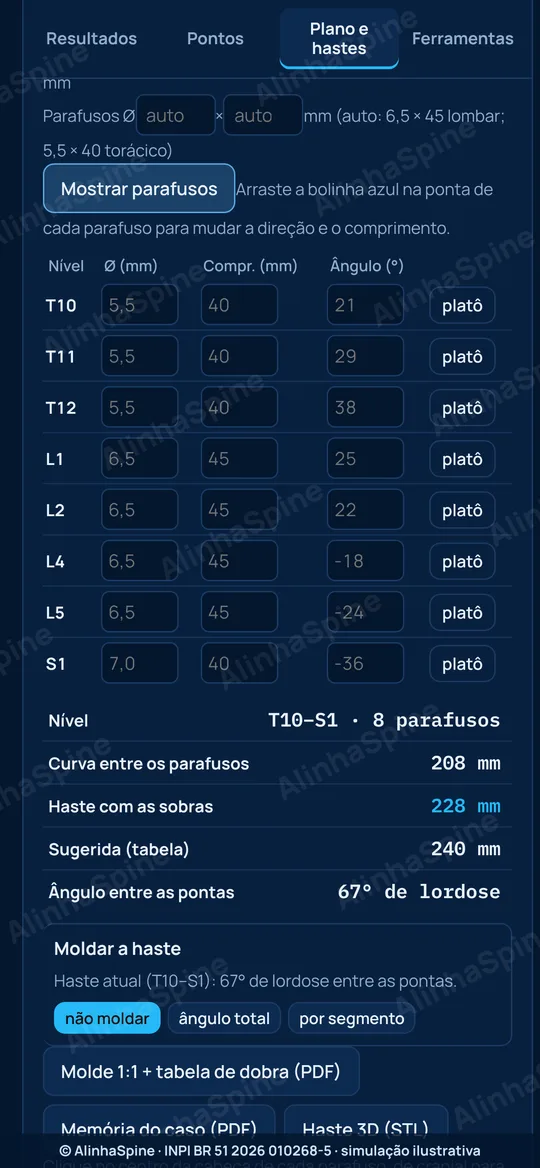
- En "Plan y barras", toque "Barras" y marque el centro de cada cabeza de tornillo, de craneal a caudal. Use "Saltar nivel" donde no hay tornillo; "Mostrar tornillos" permite ajustar dirección y longitud.
- La app muestra la curva entre los tornillos, la barra con sobrante, el tamaño sugerido por su tabla y el ángulo total entre los extremos.
- "Plantilla 1:1 + tabla de doblado (PDF)": la curvatura a tamaño real y el ángulo de cada segmento entre tornillos (cifosis o lordosis), para doblar en la mesa. Imprima al 100 % y verifique la barra de 100 mm.
- "Barra 3D (STL)": con AP y perfil del mismo caso, exporta la barra en 3D para visualizarla o imprimirla en 3D. Es una estimación geométrica; el doblado final siempre se verifica en el campo.
06
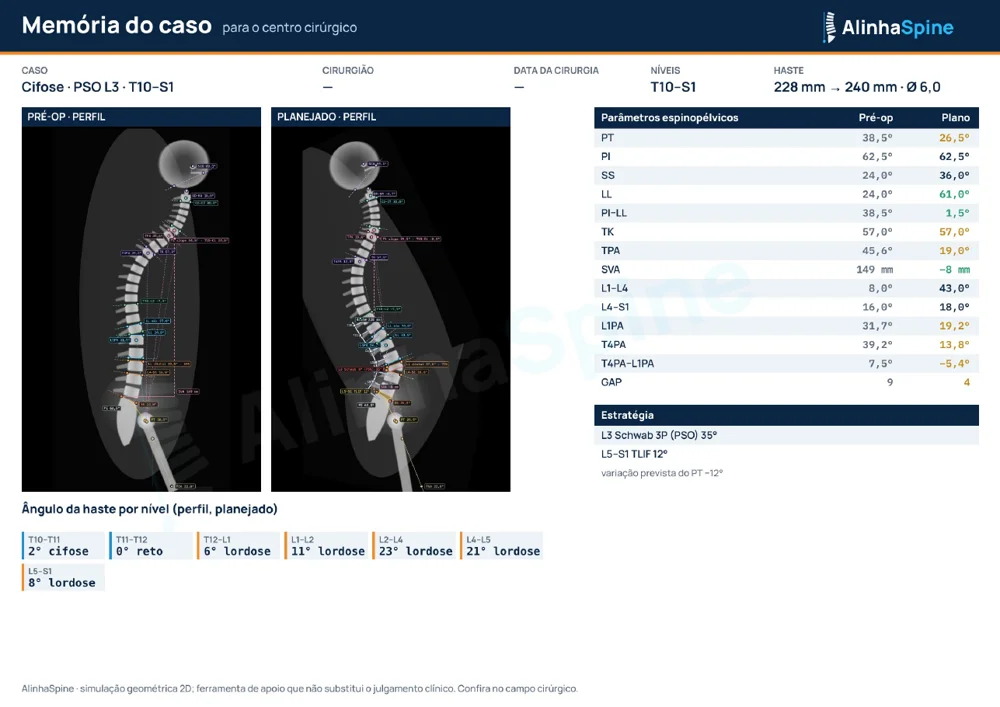
Memoria del caso para el quirófano
- Toque "Memoria del caso (PDF)" (en la pestaña "Resultados" o en "Plan y barras").
- Póngale un título que no identifique al paciente. La app arma una página A4 horizontal con preop y planificado lado a lado, parámetros, estrategia (cajas y osteotomías), niveles, barra y ángulo por nivel.
- Imprímala o envíela al equipo del quirófano y al representante del material.
07
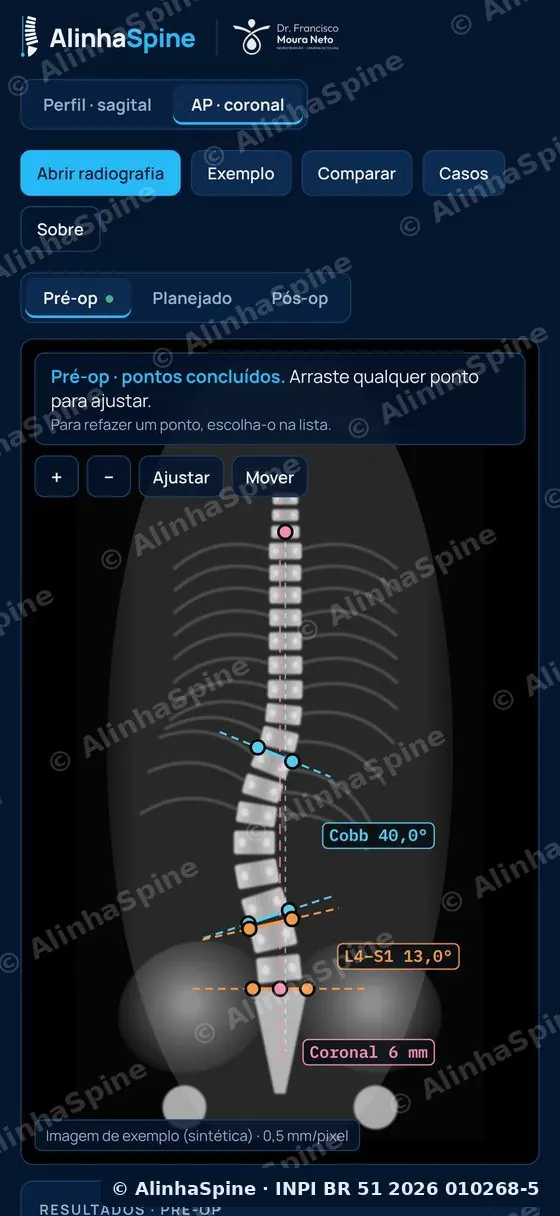
Escoliosis en la AP: Lenke, ápice, hombros y pelvis
- En la pestaña "AP · coronal", marque los platillos de las vértebras límite de la curva principal y, si existe, de la secundaria: Cobb de cada curva, curva fraccional L4–S1 y balance coronal (C7–CSVL).
- En la etapa "Ápice y Lenke", marque el centro de la vértebra apical y las referencias del ápice lumbar: la app calcula la traslación vertebral apical (AVT) y el modificador lumbar de Lenke. El modificador sagital viene de la TK del perfil preoperatorio.
- En la etapa "Hombros y pelvis", marque los hombros y las crestas ilíacas: diferencia de altura de los hombros y oblicuidad pélvica, en grados y en mm si la imagen está calibrada.
- Las barras también se pueden calcular en la AP, con estimación 3D cuando el mismo caso tiene perfil y AP.
08
Foto del tronco
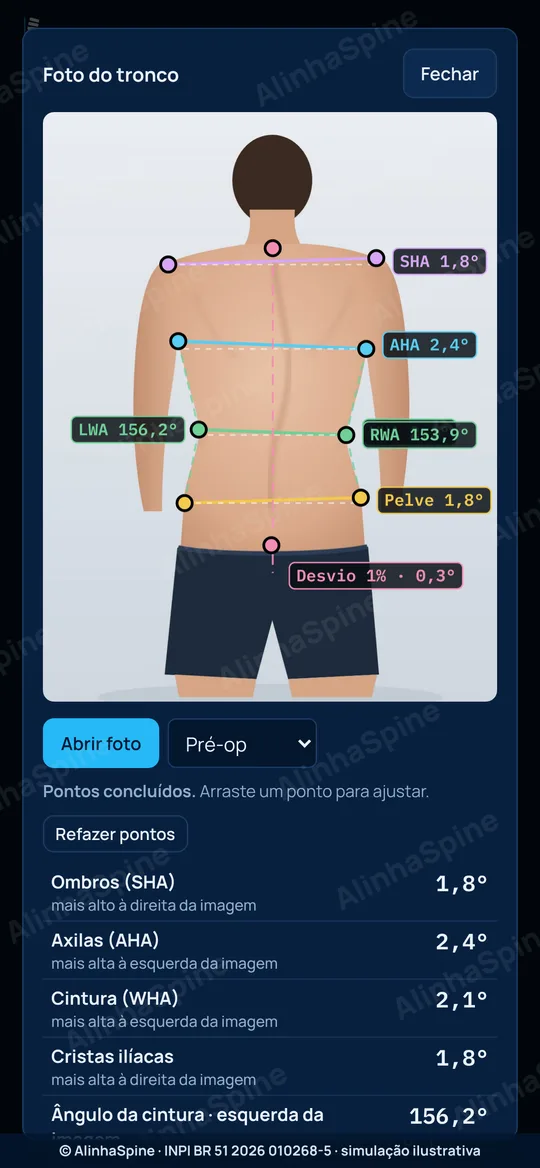
- En "Más" › "Foto del tronco", toque "Abrir foto": vista de espalda, paciente de pie, tronco descubierto. Elija el momento (Preop, 6 semanas, 3 meses…).
- Marque los puntos guiados (C7, surco interglúteo, hombros, axilas, cintura y crestas). La app mide la altura de los hombros (SHA), de las axilas, de la cintura (WHA) y de las crestas, los ángulos de la cintura, la desviación del tronco y la asimetría de área.
- Los ángulos no dependen de la calibración; para milímetros, use "Calibrar con regla" con una regla o un marcador en la piel.
- "Guardar en el caso" guarda la foto por momento y permite comparar el antes y el después lado a lado. Use solo fotos autorizadas y sin el rostro.
09
Escalas y seguimiento
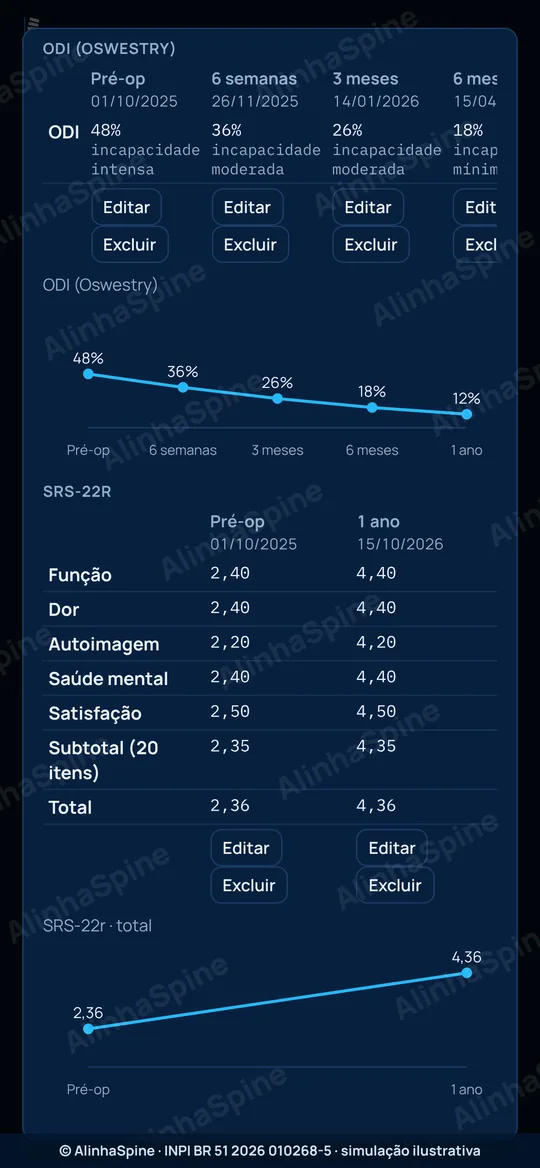
- En "Más" › "Escalas y seguimiento", ingrese la fecha de la cirugía, la edad del paciente (usada en la puntuación GAP), el peso y la altura (el IMC entra en los factores del paciente del eje T4–L1).
- Elija la escala (ODI, NDI, SRS-22r o EVA) y el momento (Preop, 6 semanas, 3 meses, 6 meses, 1 año, 2 años), complete las respuestas y toque "Registrar". La app calcula la puntuación y la categoría y dibuja la evolución.
- ODI, NDI y SRS-22r tienen derechos de autor: aplique el formulario oficial en papel o en su sistema e ingrese aquí la respuesta de cada ítem.
- Recordatorios: con la fecha de la cirugía, la app avisa cuando un seguimiento está cerca o vencido y, si usted lo permite, programa una notificación en el iPhone a las 9 h del día de cada control. Nada sale del dispositivo.
10
Modo paciente en la tableta
- En "Escalas y seguimiento", marque lo que responderá el paciente (dolor lumbar, de pierna, cervical o de brazo) y toque "Entregar al paciente".
- La pantalla pasa a pantalla completa, con una pregunta a la vez y una escala de 0 a 10 grande y en color. Al final, la app pide devolver el dispositivo al médico.
- Para salir, toque y mantenga "Salir". Las respuestas se guardan en el caso como EVA del momento elegido.
- Por ahora solo la EVA aparece en el modo paciente; los cuestionarios con derechos de autor se agregarán cuando haya licencia de uso.
11
Comparar y presentar
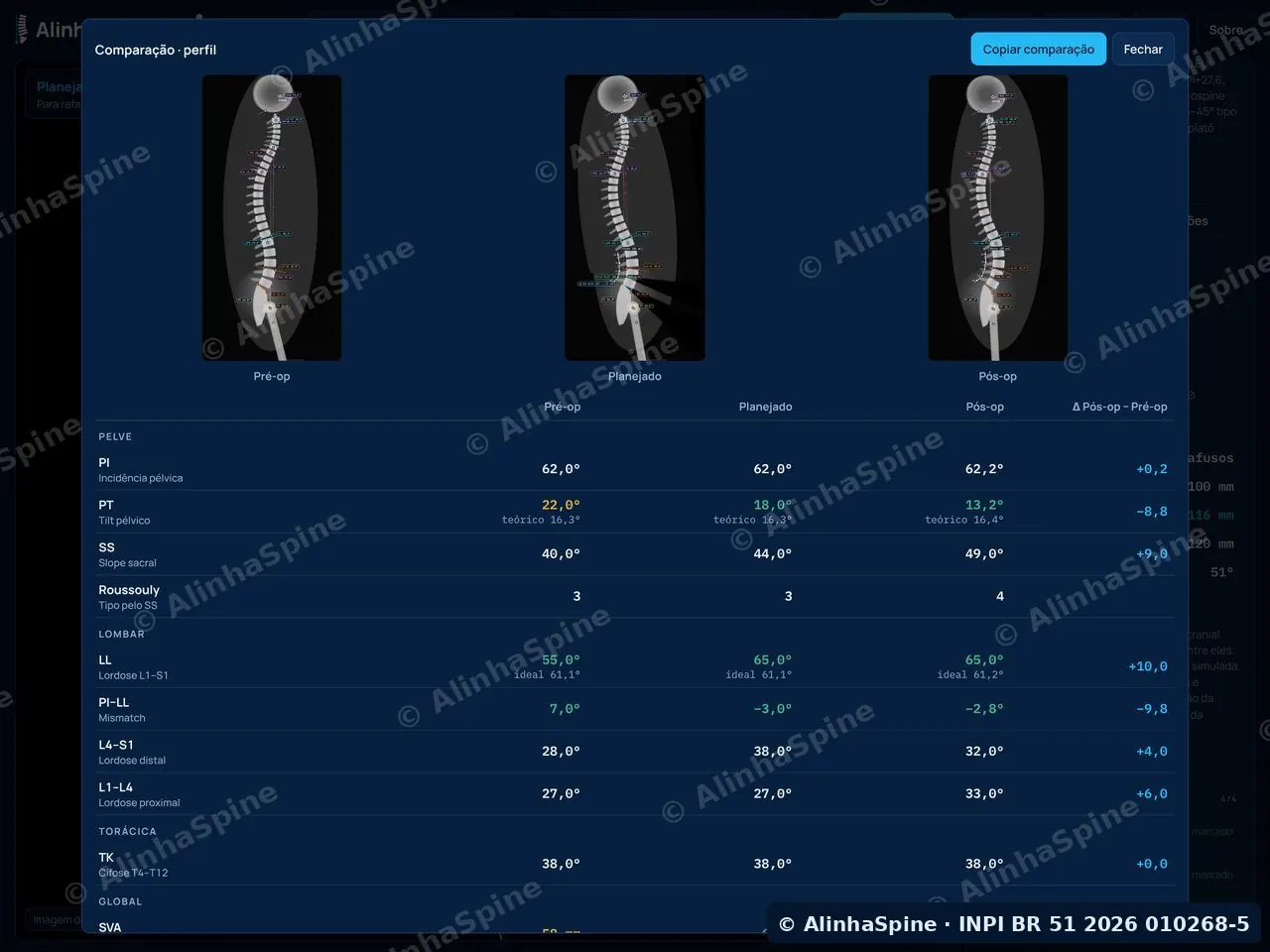
- Toque "Comparar" para ver preop, planificado y postop lado a lado, con la diferencia de cada parámetro.
- "Animación e imagen comparativa" crea la imagen o el video del caso con SVA, LL, PT, L1PA y T4PA en los colores de los rangos y el aviso de simulación ilustrativa.
- "PowerPoint del caso" arma la presentación con imágenes, medidas, foto del tronco y escalas. Las diapositivas llevan la marca de agua AlinhaSpine y, si quiere, su nombre ("Su nombre en las diapositivas (opcional)").
12
Casos, iCloud, informe y exportación
- En "Más" › "Casos guardados", guarde el caso en el dispositivo. Identifíquelo solo con iniciales o un código. Un caso puede tener solo fotos y escalas, sin radiografía.
- Active "Sincronizar con iCloud" para tener sus casos en el iPhone y el iPad con su cuenta Apple. Viene desactivado; AlinhaSpine no tiene acceso a esos datos.
- "Copiar informe" genera el texto para la historia clínica; "Imagen con medidas" guarda la radiografía anotada; "Exportar marcas" genera un CSV para investigación.
- Nada se envía a servidores de AlinhaSpine: los casos salen del dispositivo solo cuando usted los comparte.
13
Suscripción y códigos
- Los primeros 30 días son gratis con acceso completo; sin suscribirse, todas las funciones se pueden explorar en el ejemplo.
- ¿Tiene un código de residencia o evento? En la pantalla de suscripción, toque "Tengo un código".
- Para cancelar: Ajustes del iPhone › su nombre › Suscripciones.