
Comment utiliser AlinhaSpine
Pas à pas pour chaque fonction, de la radiographie au gabarit de la tige, à la photo du tronc et au suivi avec les scores. Pour vous entraîner sans risque, utilisez le bouton « Sample » : les radiographies sont synthétiques et déjà marquées. L'application est disponible en anglais, espagnol et portugais (changez la langue dans « About ») ; les noms des boutons, en anglais, sont indiqués entre guillemets.
Aperçu en 20 secondes
Sur cette page
01
Ouvrir et calibrer la radiographie
- Touchez « Open X-ray » et choisissez dans Photos ou Fichiers, ou photographiez l'écran du PACS.
- Les fichiers DICOM (.dcm) s'ouvrent aussi directement : l'application lit l'image et, si le fichier contient la taille du pixel, la calibre automatiquement.
- Choisissez l'onglet « Lateral · sagittal » ou « AP · coronal » et l'étape : Pre-op, Planned ou Post-op.
- Pour des valeurs en millimètres (SVA, tige, équilibre coronal), touchez « Calibrate with ruler » et marquez deux points d'une distance connue. Sans calibration, l'application demande de calibrer au lieu d'afficher des pixels.
- « Contrast » fait ressortir l'os : « Automatic », « Invert », luminosité et contraste. Seul l'affichage change ; les mesures restent les mêmes.
02
Placer les repères
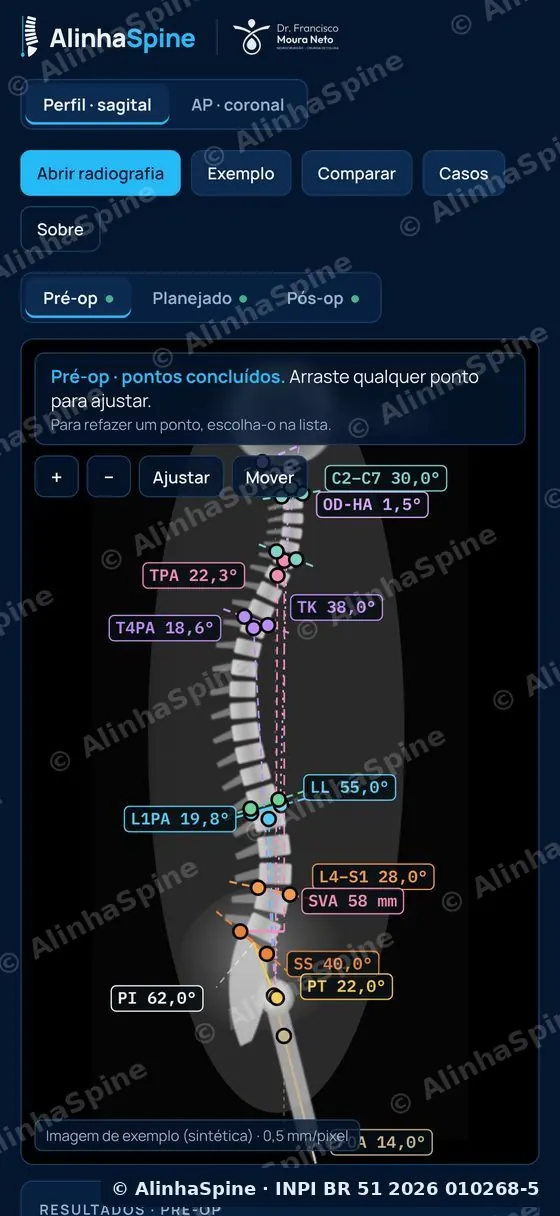
- Suivez la liste en haut : l'application indique le repère suivant (têtes fémorales, plateau de S1, L1, T12, T4, T1, C7…).
- Gardez le doigt sur l'écran pour voir la loupe et relâchez à l'endroit exact. Utilisez + et − pour zoomer.
- Des repères facultatifs complètent l'étude : T10 et L2 (jonction thoraco-lombaire), T1 (T1 slope), le point d'inflexion et l'apex de la lordose (arcs de Roussouly et lordose distale), C2 et l'odontoïde (C2PA et OD-HA). Si vous les sautez, seuls les paramètres qui en dépendent sont omis.
- Chaque point peut être déplacé ensuite ; pour en refaire un, choisissez-le dans l'onglet « Points ».
03
Lire les résultats et les références
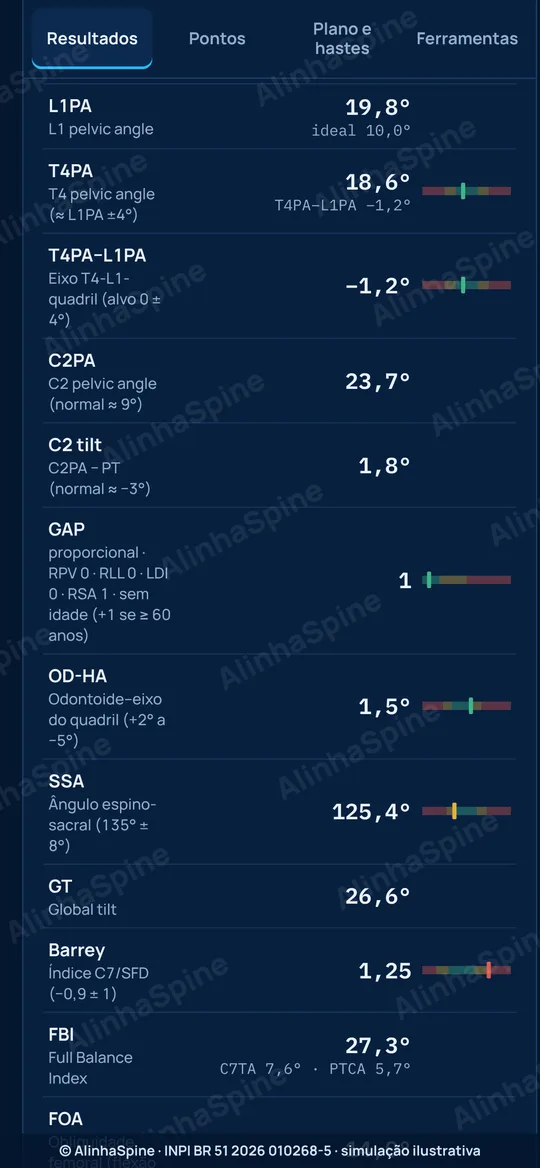
- L'onglet « Results » affiche chaque paramètre avec des plages de normalité en couleur (vert, jaune, rouge).
- Références selon l'incidence pelvienne, côte à côte : PT théorique et LL idéale (Le Huec) et la LL personnalisée de Hills selon l'axe T4–L1–hanche (LL = 1,4 × PI − 1,7 × L1PA idéal − 2).
- L1PA (idéal = 0,5 × PI − 21), T4PA et le mismatch T4PA − L1PA (vert de −3° à +1°), C2PA, T1 slope, T1S − CL, TK et jonction T10–L2.
- Lordose distale L4–S1 en % de L1–S1 avec la référence de Gadoin selon la PI, lordose maximale, type de Roussouly et modificateurs SRS-Schwab.
- Score GAP (Yilgor) : somme de RPV, RLL, LDI, RSA et âge. 0–2 proportionné, 3–6 modérément et 7 ou plus sévèrement disproportionné. L'âge se saisit dans « Scores and follow-up ».
- « Labels » affiche ou masque les valeurs sur l'image. Formules et références : « About ».
04
Planifier cages et ostéotomies
- Touchez « Copy pre-op to plan » et passez à l'étape « Planned ».
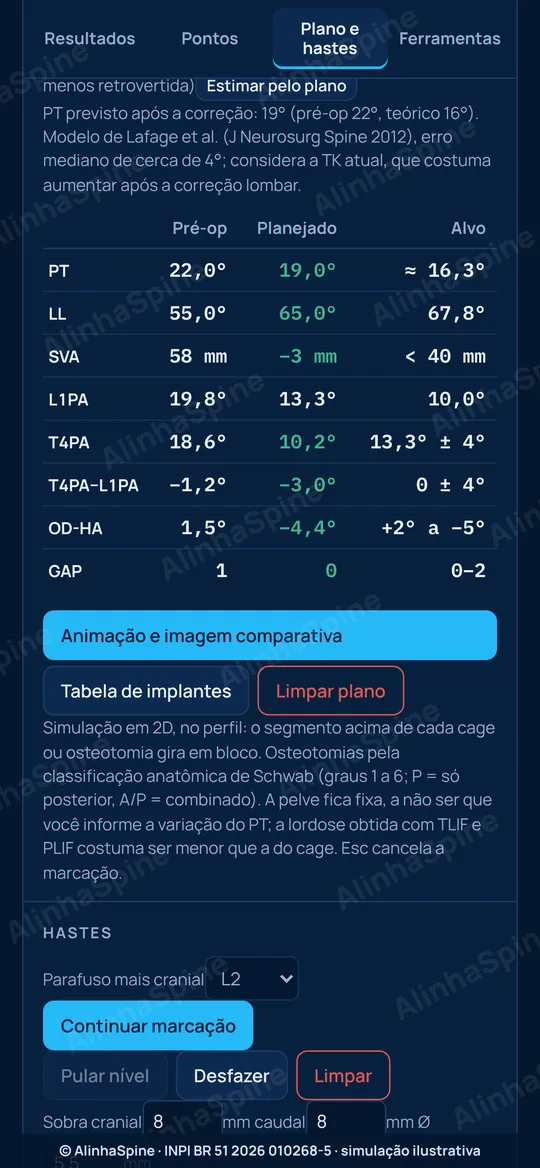
- Dans l'onglet « Plan and rods », choisissez la procédure (ALIF, OLIF, LLIF/XLIF, TLIF, PLIF ou Schwab 1 à 6) et marquez le niveau. Réglez la lordose et la hauteur de la cage : le rachis pivote en bloc sur l'image.
- Le tableau affiche Pre-op, Planned et Target pour PT, LL, SVA, L1PA, T4PA, le mismatch T4PA − L1PA, OD-HA (si marqué) et GAP. Cibles : PT proche du théorique, LL de Hills, SVA < 40 mm, L1PA idéal, mismatch de −3° à +1°, OD-HA de +2° à −5° et GAP 0–2.
- Cible chirurgicale du L1PA : 0,5 × PI − 19 (± 2°). Le cadre « T4–L1–hip axis » montre sur une grille 3 × 3 où se situe le cas (L1PA au-dessus, dans ou sous la cible × T4 dorsal, aligné ou ventral), avec alertes et facteurs du patient (âge, IMC). Cochez « Long fusion to the pelvis » si besoin.
- OLIF et LLIF : saisissez la hauteur du « Adjacent disc » ou touchez « Measure on X-ray » et marquez 4 points ; l'application la compare à la hauteur de la cage et cite Chung et al. (Eur Spine J 2025).
- « Estimate from plan » calcule le PT attendu après correction (Lafage : PT = 1,14 + 0,71 × PI − 0,52 × LL + 0,19 × TK) et l'applique à la simulation ; vous pouvez l'ajuster à la main.
- « Smooth » affiche une image continue, sans jointures entre les blocs. Les tailles de vos implants se trouvent dans « Implant table ».
05
Calculer la tige, le cintrage et la tige 3D
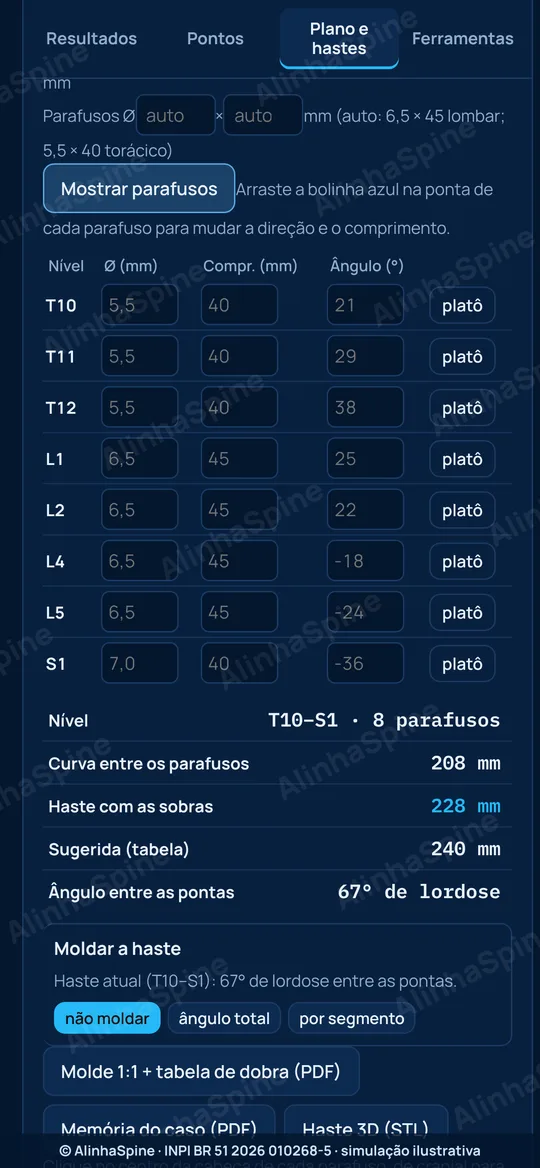
- Dans « Plan and rods », touchez « Rods » et marquez le centre de chaque tête de vis, de crânial à caudal. « Skip level » là où il n'y a pas de vis ; « Show screws » permet d'ajuster direction et longueur.
- L'application affiche la courbe entre les vis, la tige avec dépassement, la taille suggérée par votre tableau et l'angle total entre les extrémités.
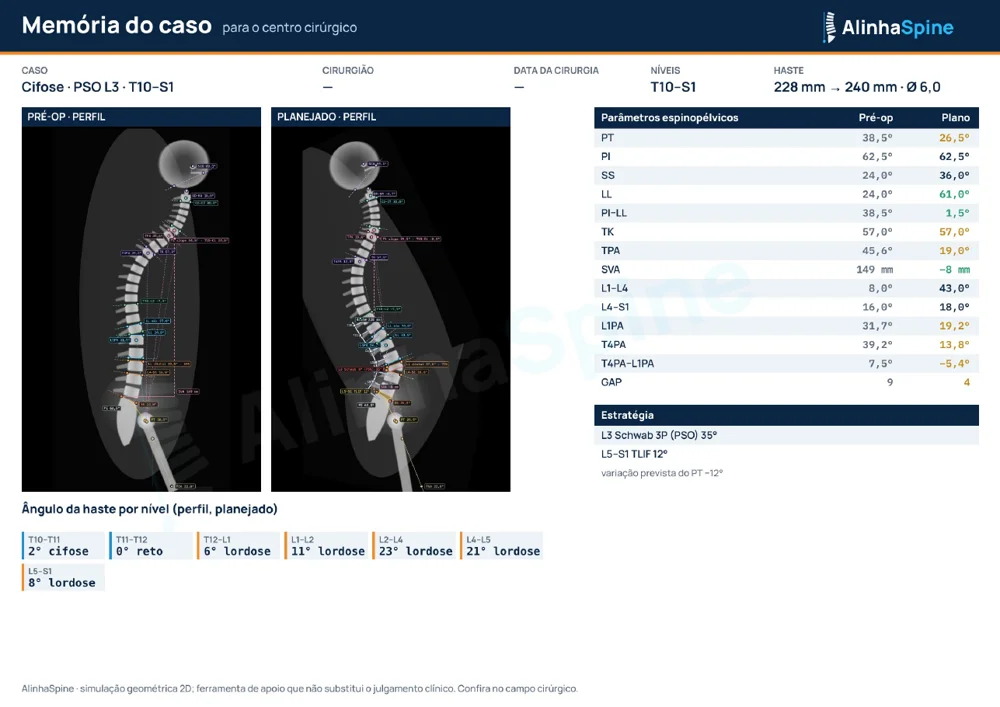
- « 1:1 template + bending table (PDF) » : la courbure en taille réelle et l'angle de chaque segment entre les vis (cyphose ou lordose), pour cintrer sur la table. Imprimez à 100 % et vérifiez la barre de 100 mm.
- « 3D rod (STL) » : avec face et profil du même cas, exporte la tige en 3D à visualiser ou à imprimer en 3D. C'est une estimation géométrique ; le cintrage final est toujours vérifié au bloc.
06
Fiche du cas pour le bloc
- Touchez « Case memo (PDF) » (dans l'onglet « Results » ou dans « Plan and rods »).
- Donnez un titre qui n'identifie pas le patient. L'application crée une page A4 paysage avec préopératoire et planifié côte à côte, paramètres, stratégie (cages et ostéotomies), niveaux, tige et angle par niveau.
- Imprimez-la ou envoyez-la à l'équipe du bloc et au représentant du matériel.
07
Scoliose de face : Lenke, apex, épaules et bassin
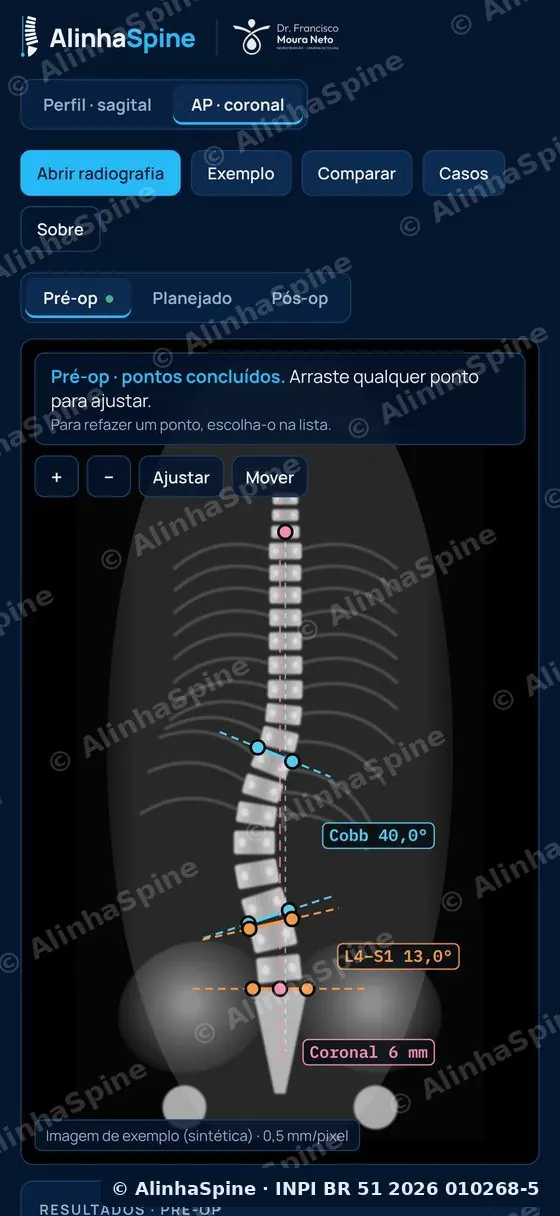
- Dans l'onglet « AP · coronal », marquez les plateaux des vertèbres limites de la courbure principale et, s'il y a lieu, de la secondaire : Cobb de chaque courbure, courbure fractionnelle L4–S1 et équilibre coronal (C7–CSVL).
- À l'étape « Apex and Lenke », marquez le centre de la vertèbre apicale et les repères de l'apex lombaire : l'application calcule la translation vertébrale apicale (AVT) et le modificateur lombaire de Lenke. Le modificateur sagittal vient de la TK du profil préopératoire.
- À l'étape « Shoulders and pelvis », marquez les épaules et les crêtes iliaques : différence de hauteur des épaules et obliquité pelvienne, en degrés et en mm si l'image est calibrée.
- Les tiges peuvent aussi être calculées de face, avec estimation 3D quand le même cas a un profil et une face.
08
Photo du tronc
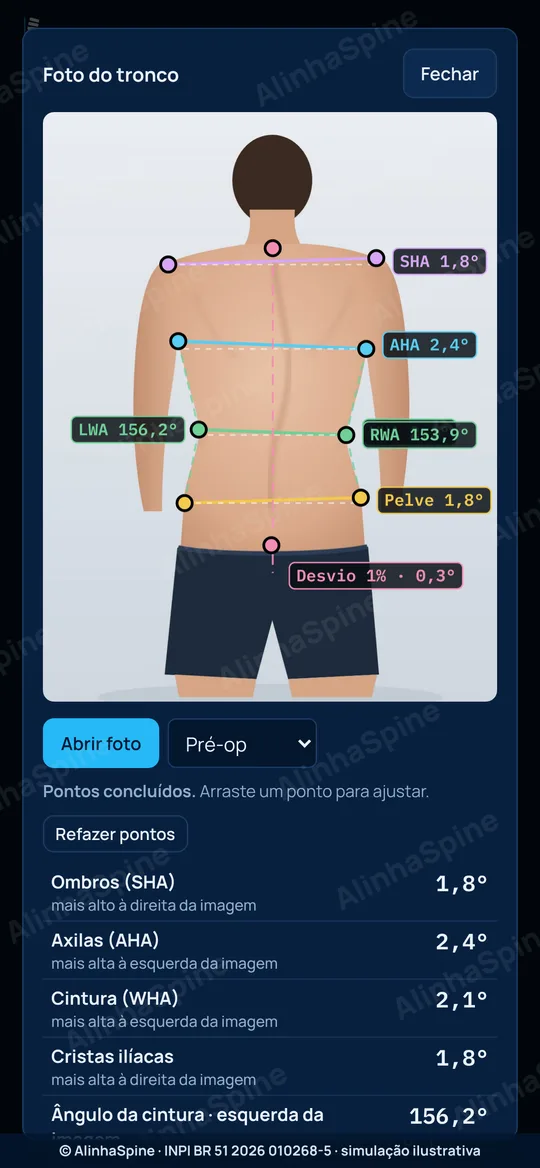
- Dans « More » › « Trunk photo », touchez « Open photo » : vue de dos, patient debout, tronc découvert. Choisissez le moment (Pre-op, 6 semaines, 3 mois…).
- Marquez les points guidés (C7, pli interfessier, épaules, aisselles, taille et crêtes). L'application mesure la hauteur des épaules (SHA), des aisselles, de la taille (WHA) et des crêtes, les angles de taille, le déport du tronc et l'asymétrie de surface.
- Les angles ne demandent pas de calibration ; pour des millimètres, utilisez « Calibrate with ruler » avec une règle ou un repère cutané.
- « Save to case » garde la photo par moment et permet de comparer avant et après côte à côte. N'utilisez que des photos autorisées, sans le visage.
09
Scores et suivi
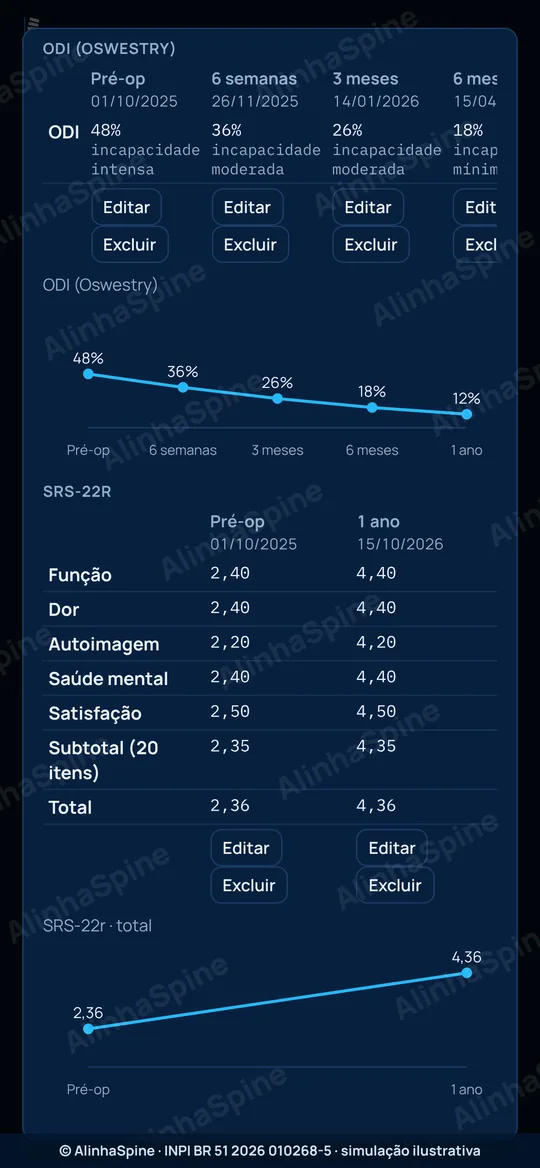
- Dans « More » › « Scores and follow-up », saisissez la date de la chirurgie, l'âge du patient (utilisé dans le score GAP), le poids et la taille (l'IMC entre dans les facteurs du patient de l'axe T4–L1).
- Choisissez le score (ODI, NDI, SRS-22r ou EVA) et le moment (Pre-op, 6 semaines, 3 mois, 6 mois, 1 an, 2 ans), remplissez les réponses et touchez « Record ». L'application calcule le score et la catégorie et trace l'évolution.
- ODI, NDI et SRS-22r sont protégés par le droit d'auteur : utilisez le formulaire officiel sur papier ou dans votre système et saisissez ici la réponse de chaque item.
- Rappels : avec la date de la chirurgie, l'application signale un suivi proche ou en retard et, si vous l'autorisez, programme une notification sur l'iPhone à 9 h le jour de chaque visite. Rien ne quitte l'appareil.
10
Mode patient sur la tablette
- Dans « Scores and follow-up », cochez ce que le patient va renseigner (douleur lombaire, de jambe, cervicale ou de bras) et touchez « Hand to the patient ».
- L'écran passe en plein écran, une question à la fois, avec une grande échelle de 0 à 10 en couleur. À la fin, l'application demande de rendre l'appareil au médecin.
- Pour sortir, touchez et maintenez « Exit ». Les réponses sont enregistrées dans le cas comme EVA du moment choisi.
- Pour l'instant, seule l'EVA apparaît en mode patient ; les questionnaires protégés seront ajoutés une fois la licence obtenue.
11
Comparer et présenter
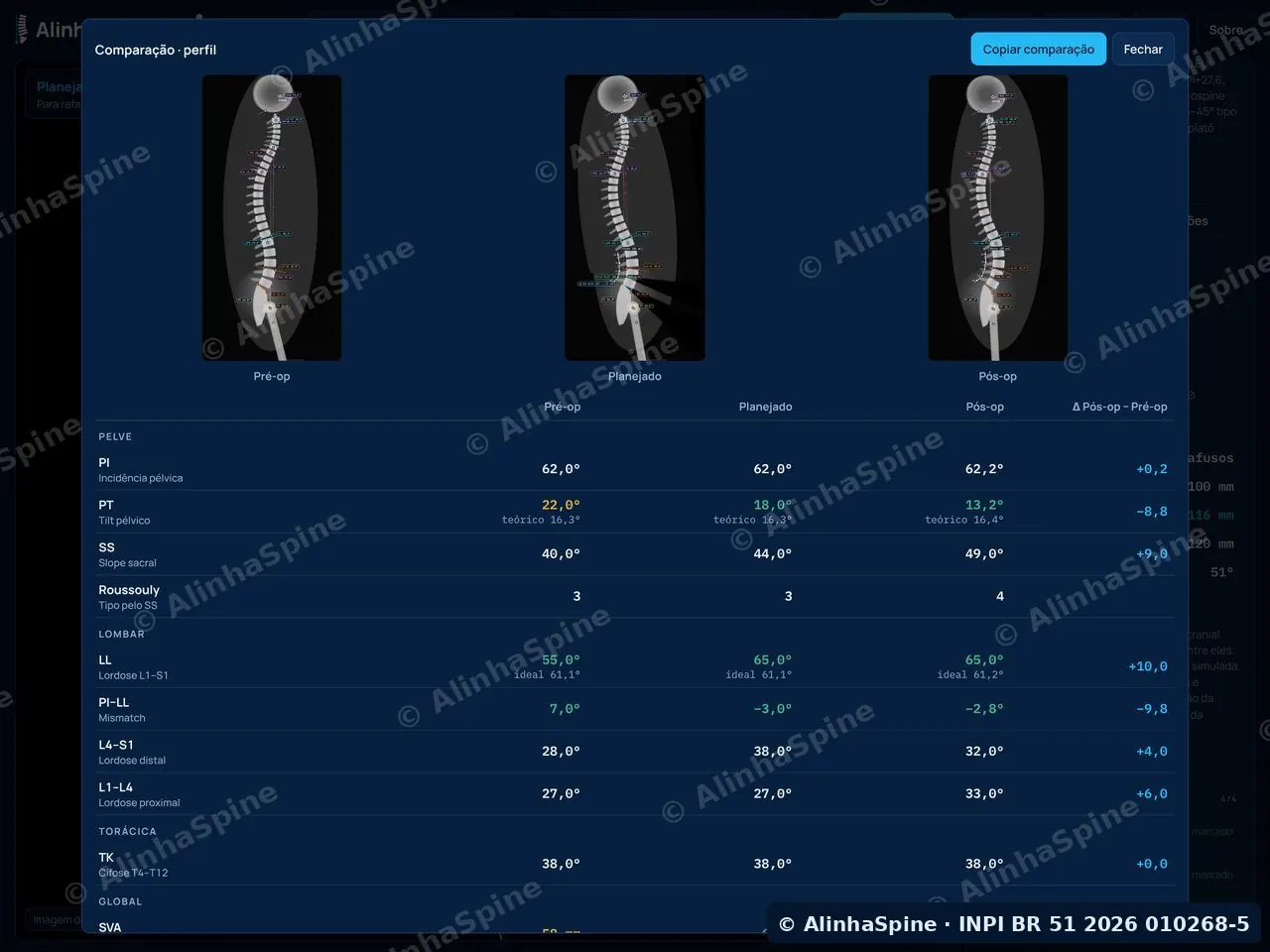
- Touchez « Compare » pour voir préopératoire, planifié et postopératoire côte à côte, avec la différence de chaque paramètre.
- « Animation and comparison image » crée l'image ou la vidéo du cas avec SVA, LL, PT, L1PA et T4PA dans les couleurs des plages et l'avertissement de simulation illustrative.
- « Case PowerPoint » construit la présentation avec images, mesures, photo du tronc et scores. Les diapositives portent le filigrane AlinhaSpine et, si vous le souhaitez, votre nom (« Your name on the slides (optional) »).
12
Cas, iCloud, compte rendu et export
- Dans « More » › « Saved cases », gardez le cas sur l'appareil. Identifiez-le uniquement par initiales ou un code. Un cas peut ne contenir que photos et scores, sans radiographie.
- Activez « Sync with iCloud » pour retrouver vos cas sur iPhone et iPad via votre compte Apple. Désactivé par défaut ; AlinhaSpine n'a pas accès à ces données.
- « Copy report » crée le texte pour le dossier ; « Image with measurements » enregistre la radiographie annotée ; « Export landmarks » crée un CSV pour la recherche.
- Rien n'est envoyé aux serveurs d'AlinhaSpine : les cas ne quittent l'appareil que lorsque vous les partagez.
13
Abonnement et codes
- Les 30 premiers jours sont gratuits avec accès complet ; sans abonnement, toutes les fonctions peuvent être explorées dans l'exemple.
- Vous avez un code de résidence ou d'événement ? Sur l'écran d'abonnement, touchez « I have a code ».
- Pour résilier : Réglages de l'iPhone › votre nom › Abonnements.