
Como usar o AlinhaSpine
Passo a passo de cada função, da radiografia ao molde da haste, à foto do tronco e ao seguimento com escalas. Para treinar sem risco, use o botão "Exemplo": as radiografias são sintéticas e já vêm marcadas.
Visão geral em 20 segundos
Nesta página
01
Abrir e calibrar a radiografia
- Toque em "Abrir radiografia" e escolha nas Fotos, nos Arquivos ou tire uma foto da tela do PACS.
- Arquivos DICOM (.dcm) também abrem direto: o app lê a imagem e, quando o arquivo traz o tamanho do pixel, já calibra sozinho.
- Escolha a aba "Perfil · sagital" ou "AP · coronal" e a etapa: Pré-op, Planejado ou Pós-op.
- Para medidas em milímetros (SVA, haste, equilíbrio coronal), toque em "Calibrar com régua" e marque dois pontos de uma distância conhecida. Sem calibração, o app pede para calibrar em vez de mostrar valores em pixels.
- "Contraste" realça o osso: "Automático", "Inverter", brilho e contraste. Só muda a visualização; as medidas não mudam.
02
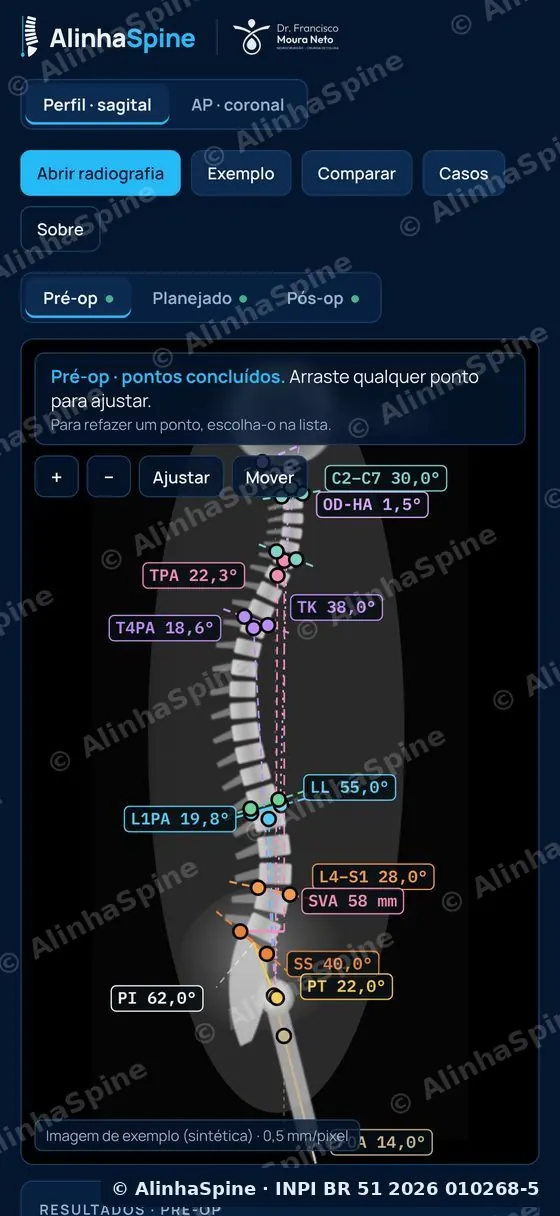
Marcar os pontos
- Siga a lista na parte de cima: o app diz qual ponto marcar a seguir (cabeças femorais, platô de S1, L1, T12, T4, T1, C7…).
- Mantenha o dedo na tela para ver a lupa e solte no lugar exato. Use + e − para aproximar.
- Pontos opcionais completam o estudo: T10 e L2 (transição toracolombar), T1 (T1 slope), o ponto de inflexão e o ápice da lordose (arcos de Roussouly e lordose distal), C2 e o odontoide (C2PA e OD-HA). Se pular, só os parâmetros que dependem deles ficam de fora.
- Qualquer ponto pode ser arrastado depois; para refazer um, escolha-o na aba "Pontos".
03
Ler os resultados e as referências
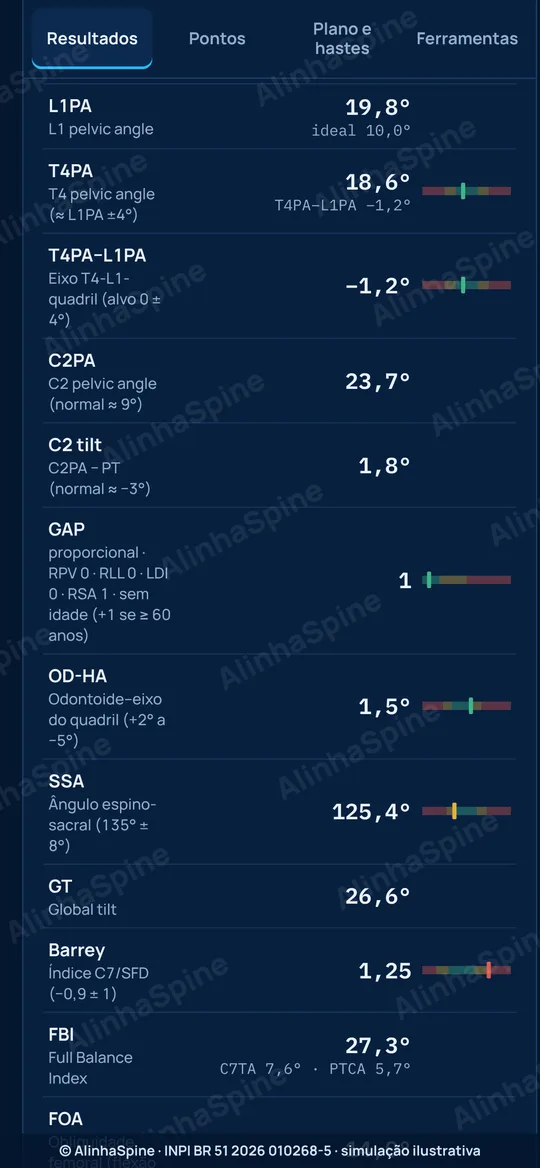
- A aba "Resultados" mostra cada parâmetro com a faixa de normalidade em cores (verde, amarelo, vermelho).
- Referências pela incidência pélvica, lado a lado: PT teórico e LL ideal (Le Huec) e a LL personalizada de Hills pelo eixo T4–L1–quadril (LL = 1,4 × PI − 1,7 × L1PA ideal − 2).
- L1PA (ideal = 0,5 × PI − 21), T4PA e o mismatch T4PA − L1PA (verde de −3° a +1°), C2PA, T1 slope, T1S − CL, TK e transição T10–L2.
- Lordose distal L4–S1 em % da L1–S1 com a referência de Gadoin pela PI, lordose máxima, tipo de Roussouly e modificadores SRS-Schwab.
- Escore GAP (Yilgor): soma RPV, RLL, LDI, RSA e idade. 0–2 proporcional, 3–6 moderadamente e 7 ou mais severamente desproporcional. A idade é informada em "Escalas e seguimento".
- "Rótulos" mostra ou esconde os valores sobre a imagem. As fórmulas e referências estão em "Sobre".
04
Planejar cages e osteotomias
- Toque em "Copiar o pré-op para planejar" e vá para a etapa "Planejado".
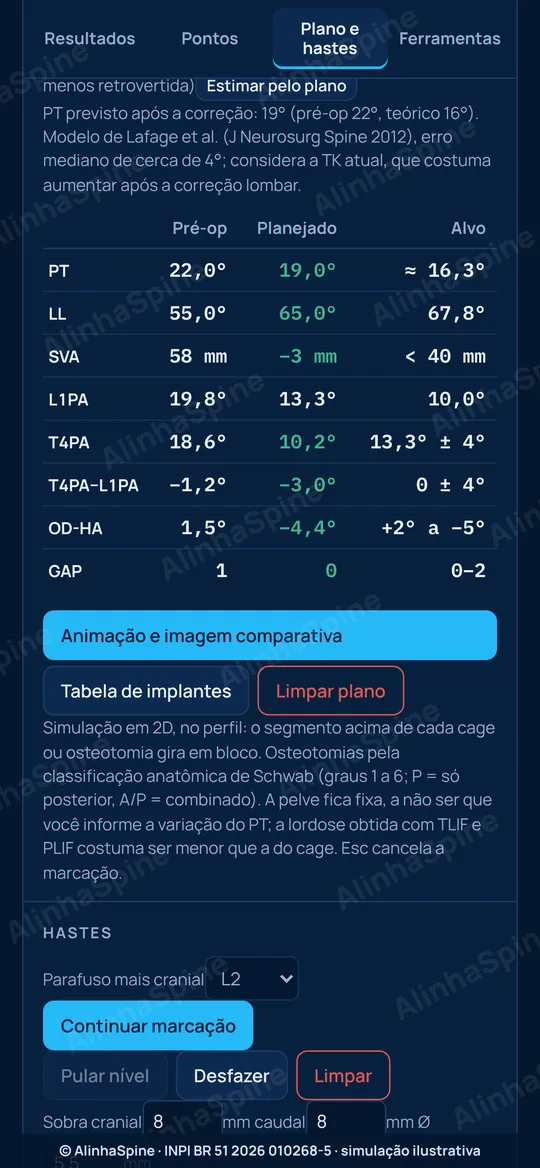
- Na aba "Plano e hastes", escolha o procedimento (ALIF, OLIF, LLIF/XLIF, TLIF, PLIF ou Schwab 1 a 6) e marque o nível. Ajuste a lordose e a altura do cage: a coluna gira em bloco na imagem.
- A tabela mostra Pré-op, Planejado e Alvo de PT, LL, SVA, L1PA, T4PA, mismatch T4PA − L1PA, OD-HA (quando marcado) e GAP. Alvos: PT perto do teórico, LL de Hills, SVA < 40 mm, L1PA ideal, mismatch de −3° a +1°, OD-HA de +2° a −5° e GAP 0–2.
- Alvo cirúrgico do L1PA: 0,5 × PI − 19 (± 2°). O quadro "Eixo T4–L1–quadril" mostra numa grade 3 × 3 onde o caso cai (L1PA acima, no alvo ou abaixo × T4 dorsal, alinhado ou ventral), com alertas e fatores do paciente (idade, IMC). Marque "Fusão longa até a pelve" quando for o caso.
- OLIF e LLIF: informe a altura do "Disco adjacente" ou toque em "Medir no RX" e marque 4 pontos; o app compara com a altura do cage e cita o estudo de Chung (Eur Spine J 2025).
- "Estimar pelo plano" calcula o PT esperado após a correção (Lafage: PT = 1,14 + 0,71 × PI − 0,52 × LL + 0,19 × TK) e aplica na simulação; você pode ajustar à mão.
- "Suavizar" mostra a imagem contínua, sem emendas entre os blocos. Os tamanhos dos seus implantes ficam em "Tabela de implantes".
05
Calcular a haste, a dobra e a haste 3D
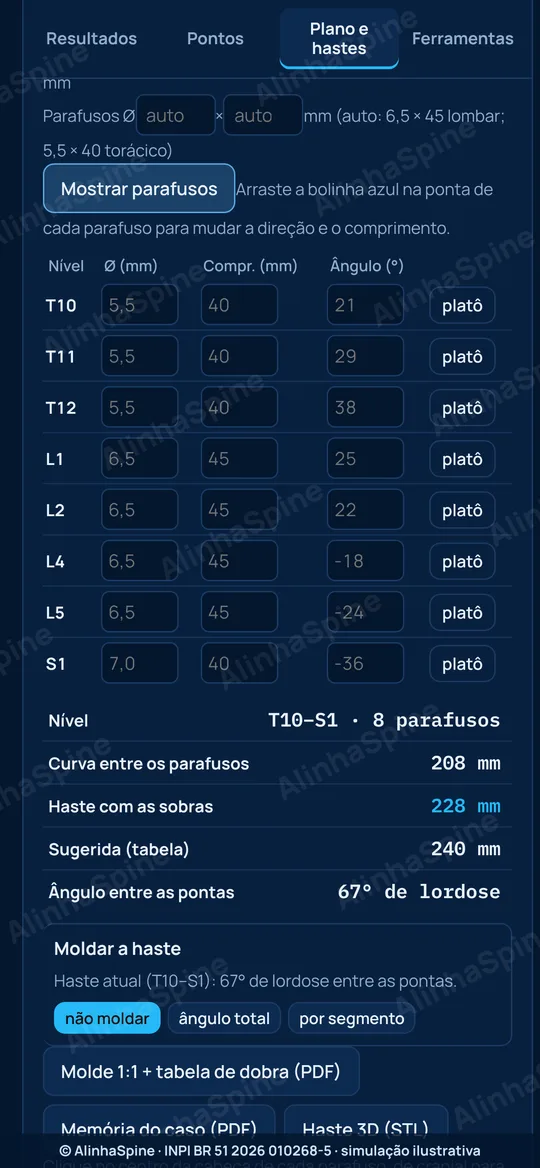
- Em "Plano e hastes", toque em "Hastes" e marque o centro da cabeça de cada parafuso, de cranial para caudal. Use "Pular nível" onde não há parafuso; "Mostrar parafusos" permite ajustar direção e comprimento.
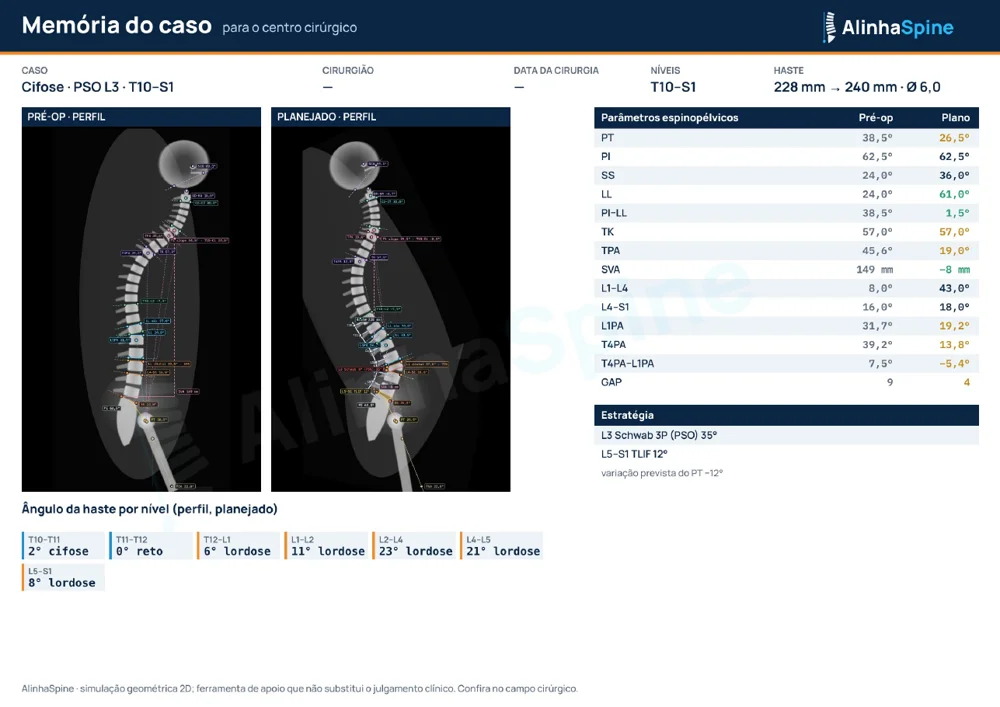
- O app mostra a curva entre os parafusos, a haste com sobras, a sugestão da tabela e o ângulo total entre as pontas.
- "Molde 1:1 + tabela de dobra (PDF)": a curvatura em tamanho real e o ângulo de cada segmento entre os parafusos (cifose ou lordose), para dobrar na mesa. Imprima em 100% e confira a barra de 100 mm.
- "Haste 3D (STL)": com AP e perfil do mesmo caso, exporta a haste em 3D para visualizar ou imprimir em impressora 3D. É uma estimativa geométrica; a dobra final é sempre conferida em campo.
06
Memória do caso para a sala
- Toque em "Memória do caso (PDF)" (na aba "Resultados" ou em "Plano e hastes").
- Dê um título que não identifique o paciente. O app monta uma página A4 deitada com pré-op e planejado lado a lado, parâmetros, estratégia (cages e osteotomias), níveis, haste e ângulo por nível.
- Imprima ou envie para a equipe do centro cirúrgico e para o representante do material.
07
Escoliose no AP: Lenke, ápice, ombros e pelve
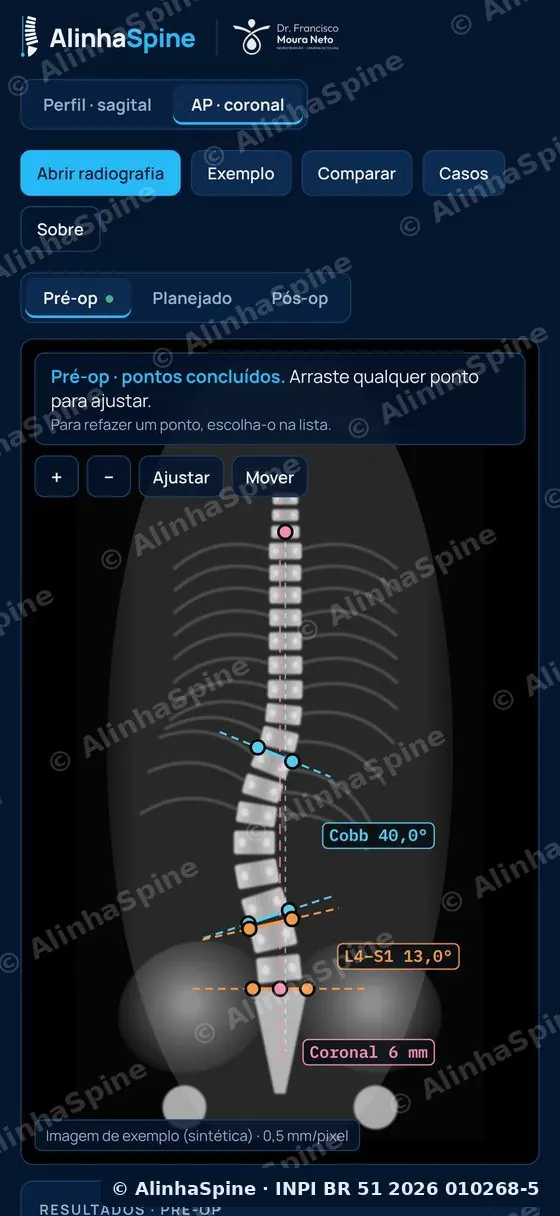
- Na aba "AP · coronal", marque os platôs das vértebras-limite da curva principal e, se houver, da secundária: Cobb de cada curva, curva fracional L4–S1 e equilíbrio coronal (C7–CSVL).
- Na etapa "Ápice e Lenke", marque o centro da vértebra apical e as referências do ápice lombar: o app calcula a translação apical (AVT) e o modificador lombar de Lenke. O modificador sagital vem da TK do perfil pré-op.
- Na etapa "Ombros e pelve", marque os ombros e as cristas ilíacas: diferença de altura dos ombros e obliquidade pélvica, em graus e em mm se a imagem estiver calibrada.
- As hastes também podem ser calculadas no AP, com estimativa 3D quando há perfil e AP do mesmo caso.
08
Foto do tronco
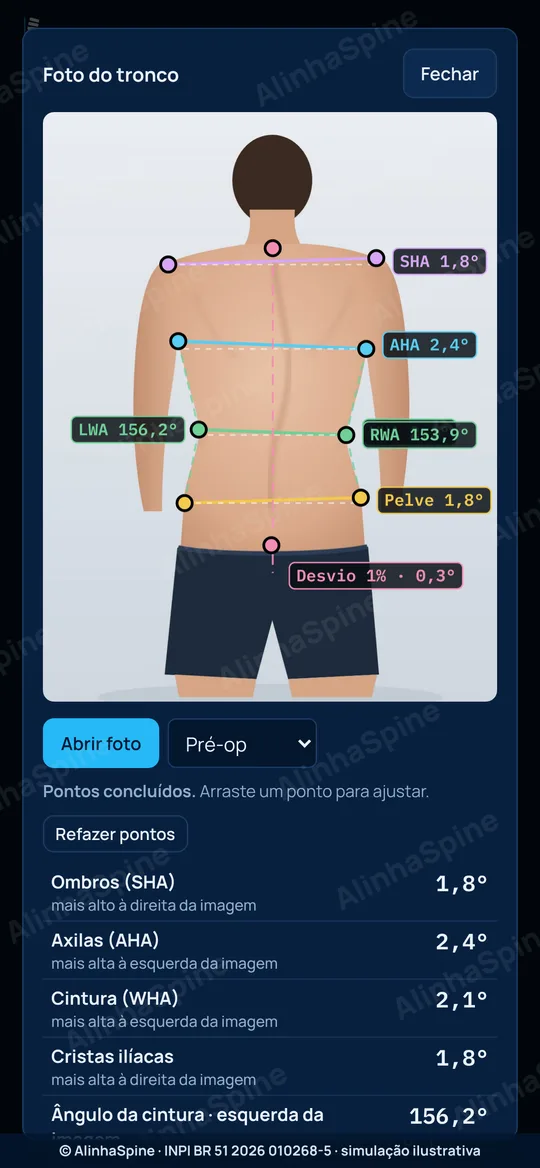
- Em "Mais" › "Foto do tronco", toque em "Abrir foto": foto de costas, paciente em pé, tronco descoberto. Escolha o momento (Pré-op, 6 semanas, 3 meses…).
- Marque os pontos guiados (C7, sulco interglúteo, ombros, axilas, cintura e cristas). O app mede a altura dos ombros (SHA), das axilas, da cintura (WHA) e das cristas, os ângulos da cintura, o desvio do tronco e a assimetria de área.
- Os ângulos não dependem de calibração; para milímetros, use "Calibrar com régua" com uma régua ou marcador na pele.
- "Salvar no caso" guarda a foto por momento e permite comparar o antes e o depois lado a lado. Use só fotos autorizadas e sem o rosto.
09
Escalas e seguimento
- Em "Mais" › "Escalas e seguimento", informe a data da cirurgia, a idade (usada no escore GAP), o peso e a altura (o IMC entra nos fatores do paciente do eixo T4–L1).
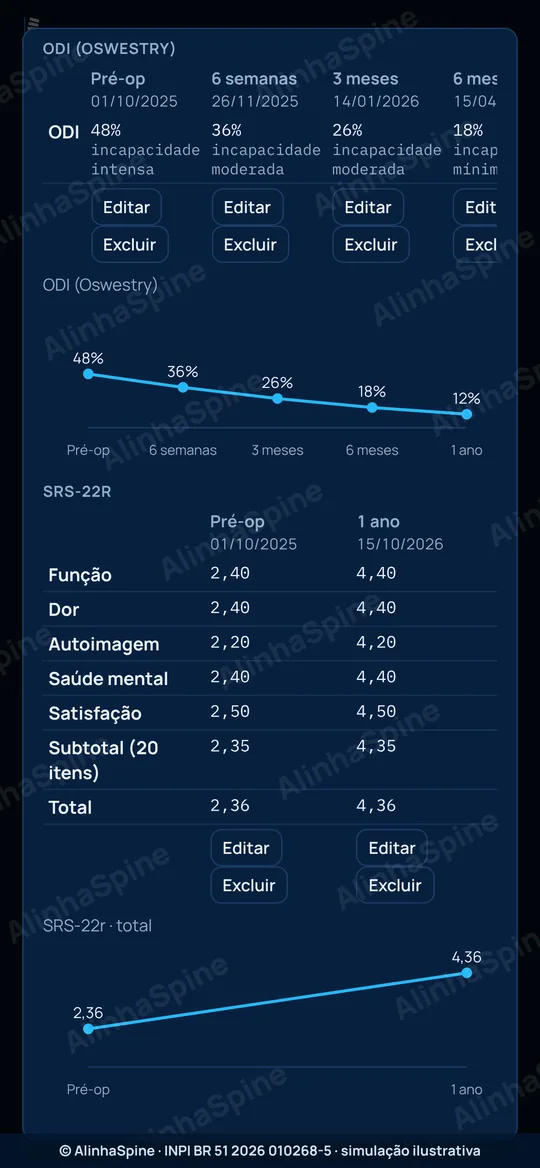
- Escolha a escala (ODI, NDI, SRS-22r ou EVA) e o momento (Pré-op, 6 semanas, 3 meses, 6 meses, 1 ano, 2 anos), preencha as respostas e toque em "Registrar". O app calcula o escore e a categoria e desenha a evolução.
- ODI, NDI e SRS-22r têm direitos autorais: aplique o formulário oficial em papel ou no seu sistema e lance aqui as respostas de cada item.
- Lembretes: com a data da cirurgia, o app avisa quando um seguimento está próximo ou vencido e, se você permitir, agenda uma notificação no iPhone às 9h do dia de cada retorno. Nada sai do aparelho.
10
Modo paciente no tablet
- Em "Escalas e seguimento", marque o que o paciente vai responder (dor lombar, na perna, cervical ou no braço) e toque em "Entregar ao paciente".
- A tela fica cheia, com uma pergunta por vez e a escala de 0 a 10 grande e colorida. No fim, o app pede para devolver o aparelho ao médico.
- Para sair, toque e segure "Sair". As respostas ficam salvas no caso como EVA do momento escolhido.
- Por enquanto só a EVA aparece no modo paciente; os questionários com direitos autorais entram quando houver licença de uso.
11
Comparar e apresentar
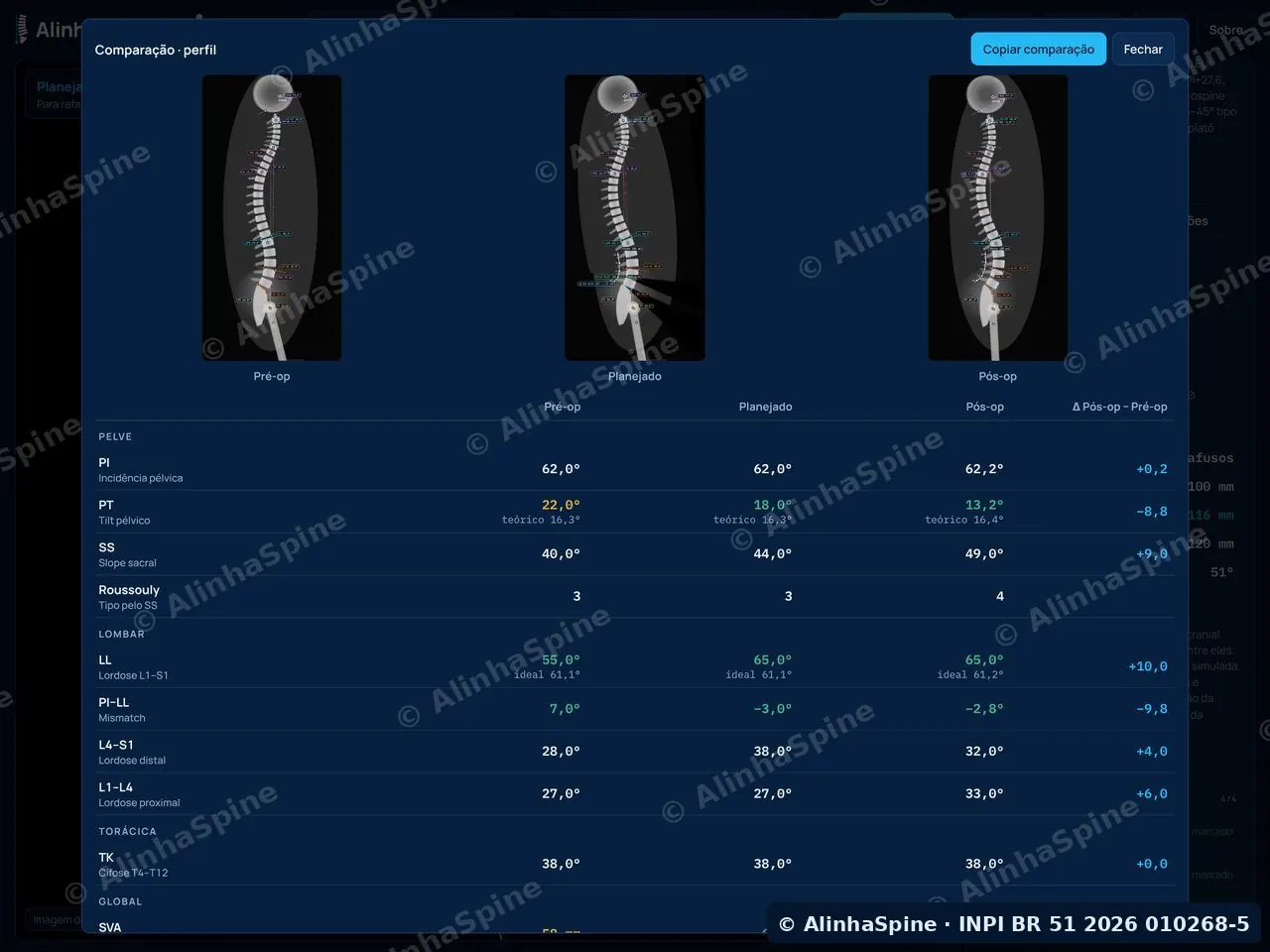
- Toque em "Comparar" para ver pré, planejado e pós lado a lado, com a diferença de cada parâmetro.
- "Animação e imagem comparativa" gera a imagem ou o vídeo do caso com SVA, LL, PT, L1PA e T4PA nas cores das faixas e o aviso de simulação ilustrativa.
- "PowerPoint do caso" monta a apresentação com as imagens, as medidas, a foto do tronco e as escalas. Os slides levam a marca d'água AlinhaSpine e, se quiser, o seu nome ("Seu nome nos slides (opcional)").
12
Casos, iCloud, laudo e exportação
- Em "Mais" › "Casos salvos", guarde o caso no aparelho. Identifique só por iniciais ou código. Um caso pode ter só foto e escalas, sem radiografia.
- Ative "Sincronizar com o iCloud" para ter os casos no iPhone e no iPad pela sua conta Apple. Vem desligado; o AlinhaSpine não tem acesso a esses dados.
- "Copiar laudo" gera o texto para o prontuário; "Imagem com medidas" salva a radiografia anotada; "Exportar marcações" gera CSV para pesquisa.
- Nada é enviado a servidores do AlinhaSpine: os casos saem do aparelho só quando você compartilha.
13
Assinatura e códigos
- Os primeiros 30 dias são grátis com acesso completo; sem assinar, todas as funções podem ser exploradas no Exemplo.
- Tem um código de residência ou evento? Na tela de assinatura, toque em "Tenho um código".
- Para cancelar: Ajustes do iPhone › seu nome › Assinaturas.